


Last update : 2026 - 07 - 06
仕事やゲームで長時間パソコンを使うことを前提に、目にとって優しいデスクとはどういう状態なのか考えてみました。
明るければいいということではない
ゲームや自分の制作をしている時は平気で何時間もモニターに向かっていたりするので、しっかりした環境を作っておくことは諸々を充実するためにとても大事かと思っています。正直仕事よりもゲームや趣味の方がしっかりモニターに向かっているので、デスク回りを整えているのはそのためとも言えます。筆者にとって「しっかりした環境」とは「長期間・長時間の間、ストレスなく利用し続けられる環境」と言い換えることができます。
以前ちゃんと考えていなかった時期には、短期間でも体に不調をきたすことがありました。なので毎日ゲームをしても、毎日趣味の製作に没頭しても元気でいられる環境を維持するのが目標です。
ちなみに、僕はペーパーワークがゼロなので、以降の話が当てはまらない方も多いかもしれません。適宜読み替えてください。まだ一部の学生さんは紙のノートを使っていたり、リモートでもハンコ必須な業務もあるそうですし。
明るさの基準には決まりがあるらしい
決まりと言っても、会社などの事業者が労働者のための環境はこうしなさいよ、というものではありますが、参考にはなるでしょう。
かの有名な「労働安全衛生規則」から見てみましょう。
よく紹介されているこちら
労働安全衛生規則(昭和四十七年労働省令第三十二号
第三編 衛生基準 第四章 採光及び照明
第六百四条
事業者は、労働者を常時就業させる場所の作業面の照度を、次の表の上欄に掲げる作業の区分に応じて、同表の下欄に掲げる基準に適合させなければならない。ただし、感光材料を取り扱う作業場、坑内の作業場その他特殊な作業を行なう作業場については、この限りでない。
作業の区分 基準 精密な作業 三百ルクス以上 普通の作業 百五十ルクス以上 粗な作業 七十ルクス以上 (採光及び照明)
労働安全衛生規則 | e-Gov法令検索
第六百五条 事業者は、採光及び照明については、明暗の対照が著しくなく、かつ、まぶしさを生じさせない方法によらなければならない。
令和4年に改定されておりまして
事務所衛生基準規則(昭和四十七年労働省令第四十三号)
第二章 事務室の環境管理
第十条
事業者は、室の作業面の照度を、次の表の上欄に掲げる作業の区分に応じて、同表の下欄に掲げる基準に適合させなければならない。ただし、感光材料の取扱い等特殊な作業を行う室については、この限りでない。
作業の区分 基準 一般的な事務作業 三百ルクス以上 付随的な事務作業 百五十ルクス以上 第六百五条 事業者は、採光及び照明については、明暗の対照が著しくなく、かつ、まぶしさを生じさせない方法によらなければならない。
こちらの改定に関しての厚生労働省・都道府県労働局・労働基準監督署など連名のお知らせ内QAによると
照度について
000905329.pdf
Q-1:情報機器作業を行う際、作業面で 300 ルクスを維持しようとすると、照明の光が画面に反射して視界に入り、まぶしすぎるが、どのように対応すればよいか。
A-1:採光や照明の種類や角度により、まぶしさを感じることがあるので、事業者は、労働者が照度にかかわらず、まぶしさを感じないようにすることが必要です。情報機器を利用する際に、まぶしさを生じさせない方法については、令和元年7月 12 日付け基発0712 第3号「情報機器作業における労働衛生管理のためのガイドラインについて」の「4 作業環境管理」に記載がありますので、事業場における対策の参考にしてください。
となっており、その「情報機器作業における労働衛生管理のためのガイドラインについて」の「4 作業環境管理」とやらによると
情報機器作業における労働衛生管理のためのガイドラインについて
000539604.pdf
4 作業環境管理
(1)照明及び採光
イ 室内は、できる限り明暗の対照が著しくなく、かつ、まぶしさを生じさせないようにすること。
ロ ディスプレイを用いる場合の書類上及びキーボード上における照度は300 ルクス以上とし、作業しやすい照度とすること。
また、ディスプレイ画面の明るさ、書類及びキーボード面における明るさと周辺の明るさの差はなるべく小さくすること。
ハ ディスプレイ画面に直接又は間接的に太陽光等が入射する場合は、必要に応じて窓にブラインド又はカーテン等を設け、適切な明るさとなるようにすること。
ニ 間接照明等のグレア防止用照明器具を用いること。
ホ その他グレアを防止するための有効な措置を講じること。
となっており、これをまとめた別紙によると
<照明等>
PowerPoint Presentation
・明暗の対照が著しくない室内照明
間接照明はグレア防止に効果的
・ディスプレイと書類を交互に見る作業では、明
るさが著しく異ならないように。
机上の照度は300ルクス以上が目安
・太陽光が差し込むときは、窓にブラインドを
と、まぁ、これが法令上の結論ですかね。
ポイントとしてはこんな感じでしょうか
- 机上は300ルクス
- ディスプレイと机上の明るさの差は小さく
- まぶしさを感じずコントラストが小さい室内照明
- グレアはダメ
JISはちょっと違う
「日本工業標準調査会 JIS Z 9110:2010」によると
5.3 事務所
表9−事務所(一部抜粋)JISZ9110:2011 照明基準総則
領域、作業又は活動の種類 Em(lx)※ 作 業 キーボード操作、計算 500 執務空間 電子計算機室 500
となっていますが、同表の中のこちらの項目にも着目しておきたいです。
JISZ9110:2011 照明基準総則
領域、作業又は活動の種類 Em(lx)※ 共用空間 休憩室 100 喫茶室,オフィスラウンジ,湯沸室 200
JISでは少し明るめ推奨になっているのですが、このZ9110:2011も少し古いので、パソコン作業主体な状況が考慮されてるとはいいがたいのかなぁと思います。
この辺りは前述の「情報機器作業における労働衛生管理のためのガイドラインについて」の方が新しめではあります。事業者によっては「何に準拠しなければならないのか」はまちまちなので、苦労しそうなところですね。
結局最適な明るさは?
ここまでをまとめると
- 机上は300 ~ 500lxくらい
- 太陽光が入る窓が近い場合などは部屋を明るくしすぎずコントラストも小さめ
- モニターの反射には気を付ける
- 間接照明も有効(グレア対策としても)
個人的な経験からは
日々目が疲れない明るさを追求していった結果を机上で実測してみたところ、
日中 : 300lx
夜 : 250lx
くらいでした。
昼夜で差があるのは照明をコントロールしているわけではなく、窓からの外光の有無で変化した結果こうなっていました。
日中はMTGの際のカメラの都合でデスク横の窓はカーテンをおろしていますが、窓が一つではないですし、カーテンも完全に遮光しているわけではないのでデスクも明るくなっている感じでした。
机上だけでいいの?
疲れ目対策の大事なポイントは「目の調整機能に負担をかけないこと」ですが、ラップトップを使っているならまだしも、モニターアームやスタンドでモニターを持ち上げている場合、モニターと手元でも視点はかなり移動します。また、モニターを見ている際の視界にはモニター後ろの壁面も含まれており、少しモニターから目を離した際に明暗差があったり距離差があると「目の調整機能」が働くことになります。
例えば、モニターの近くにカレンダーを配置していたり、モニターの後ろの壁に時計を掛けている形はよくあるのではないでしょうか。そのような仕事中にもちらちら見るものが暗かったり離れていたり文字が小さかったりすると目に負担がかかる状態といえると思います。
机上だけではなくモニター後ろの壁面も正しく照らす
松下重工から出された論文で以下を論じているらしいです。(公開されておらず読めていないのですが)
TV輝度に対するTVの背景輝度の比(背面輝度/TV輝度)が低い方が、TVが見やすいと評価される
ホームシアター空間に要求される照明要件の検討 第2報 | CiNii Research
「TV輝度に対するTVの背景輝度の比が低い」とはつまり、そもそも自己発光しているモニターと、モニター背景も同じくらいの明るさにして、コントラストをなくした方が見やすいですよ、ということらしいです。
照明
さて、冒頭の規則や規格でのベースは机上の明るさとなっていたのですが、前述のとおりモニター背景を考えると机上だけではなくなってきます。要するに手元が明るくても壁が暗いとモニターとのコントラストが発生してしまう、ということです。
なので、壁面・手元は分けて照明を考える必要があると考えます。
壁面には間接照明をおすすめしたい
部屋もそれなりに明るく、光源から直接目に光が入ることもなく、モニター裏壁面を効率的に照らすのはこれでしょう!
筆者の間接照明設置事情を紹介してみます。
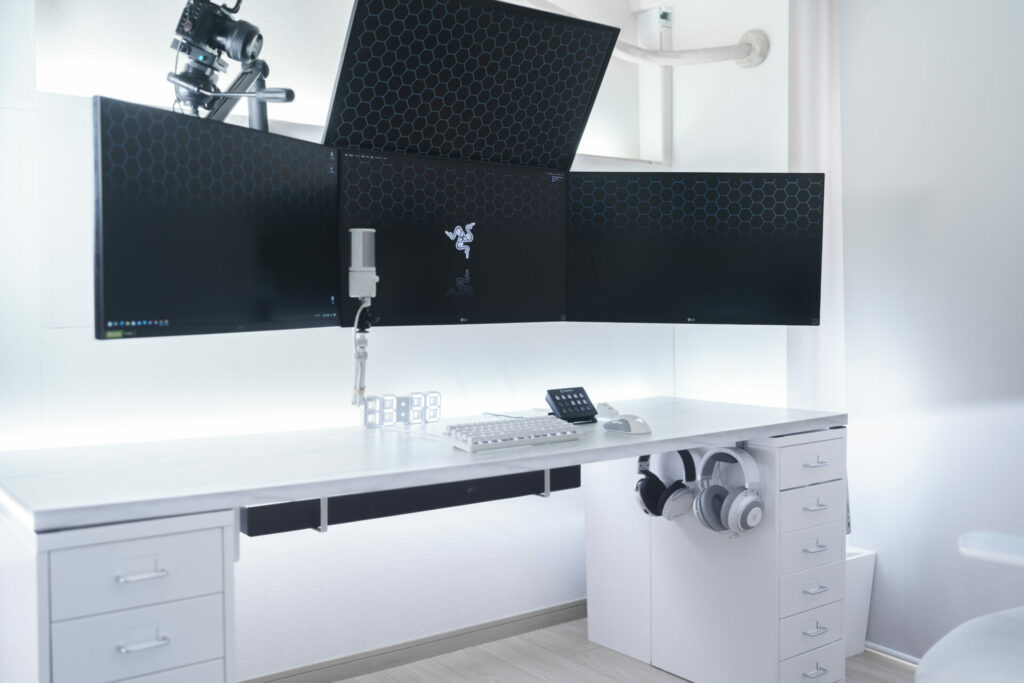
デスクエッジと壁面上部のLEDテープ
部屋のいたるところにHueを使っているので、デスク回りもHueです。
デスクの天板の横から後ろまでをぐるっと覆うようにLEDテープを配置しています。RGB対応なので、明るさの調整だけではなく気分によって色も変えることができるので、昼間はパリッと寒色や真っ白、落ち着いた雰囲気で作業したい夜は暖色に、と自由にと使っています。
モニター裏照明
上の写真では切っていますが、こちらはゲームや映画鑑賞でも楽しいHuePlayを壁に向かって配置しています。
モニター裏の壁面を効率的に好きな照度で照らすことができるので、調整も楽ですし、映像に合わせたシンクロがとても楽しいのでお勧めです。
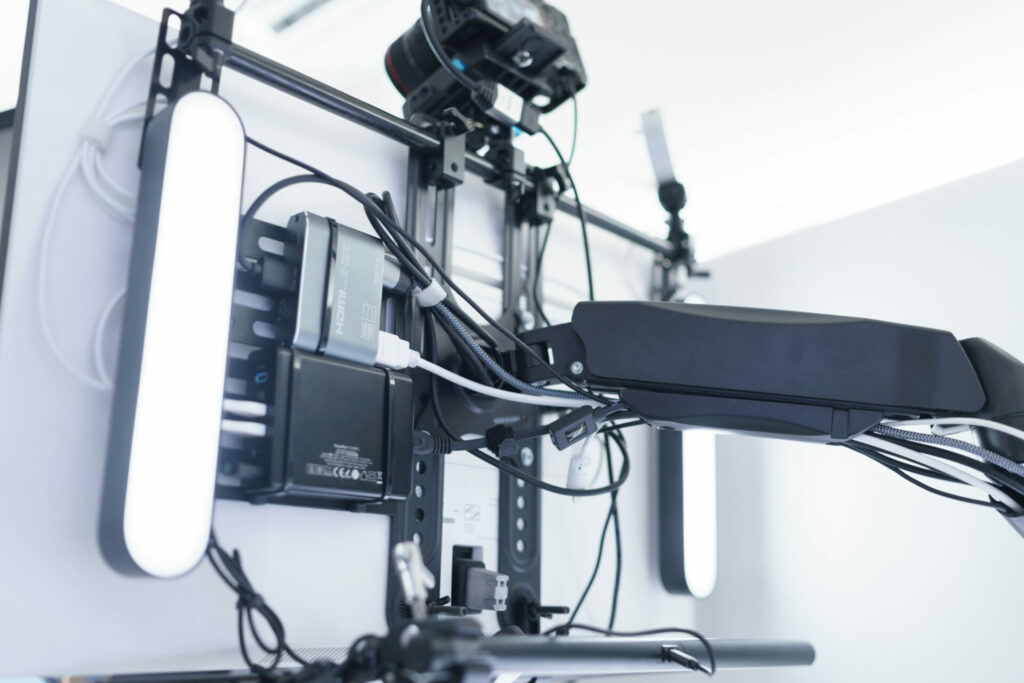
これらをHueで束ねてプリセットを作成、デスク全体を真っ白から夜の落ち着いた雰囲気、ゲームするときのパリピなライティングまでワンアクションで変更できるようにしています。
手元の鉄板、モニターライトの配置は慎重に
モニターライトは効率的に手元を照らすことができますが、少し難しいと思うことも。
明るすぎる・直接目に入る・モニターを照らす、配置はNG
スペック的にはMaxの照度が前述の基準を大きく超える明るさのものが多いと思います。適度に調整が必要になり、ものによってはちょうどいい明るさに調整するのが難しい製品もあります。また、モニターのサイズや形状によっては「モニターに反射することも自分の目に直接向くこともない」配置が難しいこともあると思います。これらのポイントで妥協してしまうと、知らず知らずのうちに目が疲れる状態になっているでしょう。
モニターライトをモニター裏に配置
筆者の場合はほとんどデスクを見ることがないので、手元の明るさは気にしていなかったのですが、工作作業をするようになってからモニターライトを導入しました。しかし、通常通りの真上からのライティングでは手元が影ってしまいイマイチでした。そこで、モニター裏下部の、位置的にはデスク奥方向から照らす形で設置してみました。
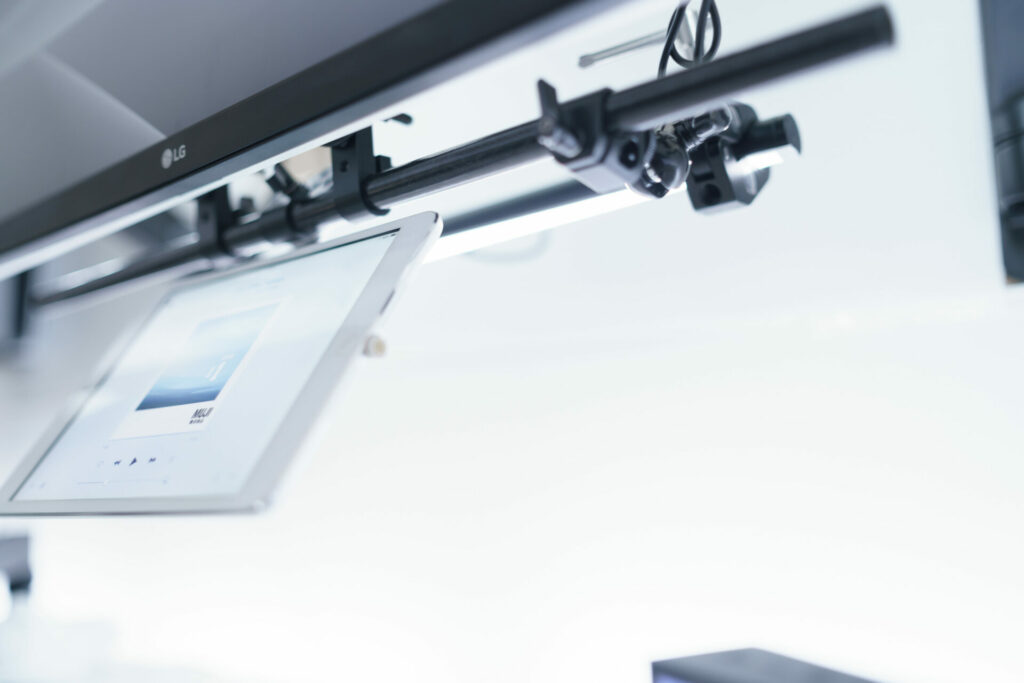
筆者の使い方的にはこの配置がかなりハマりまして、そのうちHue対応のLEDテープをモニター下に設置するような形も検討してみようかなぁと思っています。ただし、手前側が暗くなるので作業によっては不向きだと思います。自分に合った配置の工夫を行うことをおすすめします。
壁面を照らすことができる優れものもある
モニター背景の明るさが大事であることはもちろんメーカー各社にも既知のことであり、そこもしっかりケアしましょうという製品もあります。
BenQ ScreenBar Haloはその一つで、手元+壁面の明るさを簡単に手元でコントロールできる優れた製品だと思います。自動調光機能までついておりここまで述べたポイントを半自動で実現してくれるのは本当によく考えられています。
デスクライトはめちゃくちゃ明るい
はるか昔に何かのタイミングで購入してみた、いわゆるデスクライト・スタンドライトと呼ばれるものがあったので、ついでに測定してみましたが、予想を上回る明るさでした。明るさMaxにすると直下は700lx以上の明るさがありました(他の照明はなし)。
もちろん紙ベースの資料を用いる仕事だったり書く作業がある場合には必要な明るさであり配置もコントロールしやすく便利ですが、直下だけではないまんべんなく机上を照らすという意味では明るさをコントロールがとても難しかったです。(この記事を書きながら何かに活用できるか再考してみましたが、再度お蔵入りです…)
モニター
結局、なんだかんだモニターを見ていることを前提で考えているわけですが、前述の通りモニターと背景との明るさの差がない方がいいわけで、周囲の明るさをベースにモニター自身の明るさも決まることになります。
ただ、
- 昼夜で差が出ること
- そもそもモニター上でも明暗がある
など考慮すべきことが多いです。
明るさ(輝度)設定
単純に白い部分の明るさをベースに考えると、例えば、今この執筆に使っている液晶のスペック上の明るさが350cd/m2で、これが白い部分のMaxの明るさだと考えた場合、今のモニターの距離(60cm)を基準に考えると、1/3程度の明るさで見た目上の明るさは250lxくらいになるようで、実際にモニターの設定で33%辺りに設定すると、格段に目が楽になりました。
ただ、ダークモードにしている都合もあり、33%では少し暗く感じまして、45 ~ 50%くらいが最適な感じでした。
(筆者は暗すぎると姿勢が悪くなる傾向にあるので…)
昼夜で差がある問題の救世主
- OSによる自動調整
モニターやマシンによってはOSがモニターの明るさを自動的に調整してくれる設定が使えます。
筆者は持ち運ぶ(作業する場所の明るさが一定ではない)機会の多いMacbookでは有効にしていることもあります。
Macディスプレイの輝度を調節する – Apple サポート (日本)
画面の明るさを変更Windows – Microsoft サポート - モニター自体の自動調整
モニターが自動調整に対応していることもあります。
キャリブレーションしているのに、外光の影響を受けるような場合は有効かもしれません。が、筆者はむしろキャリブレーションしているモニターこそ勝手に明るさが変わると心配になってしまう気もします。
FAQ詳細 | EIZO株式会社
BenQ Eye-care Technology | ベンキュージャパン - 手動でさっと調整
自動調整はスマホなどにも搭載されていますが、苦手な方もおられるかと思います。
個人的には、必要な時にさっと変更できるアプリケーションからの調整が好きです。現在Macに接続しているモニターは対応しており、MonitorControlというAppはマルチディスプレイにも対応しているので、必要に応じてさっと変更する形で運用しています。
GitHub – MonitorControl/MonitorControl: 🖥 Control your display’s brightness & volume on your Mac as if it was a native Apple Display. Use Apple Keyboard keys or custom shortcuts. Shows the native macOS OSDs.
Windowsではこちらのtwinkle-trayが似たような感じでした。(現在Windowsに接続しているモニターが非対応のためまだ試せていません…)
GitHub – xanderfrangos/twinkle-tray: Easily manage the brightness of your monitors in Windows from the system tray
その他
窓に向かっているデスクレイアウトは要注意
個人的にはかなり素敵だと感じる好きなレイアウトですが、「モニター周囲」が明るすぎから暗すぎまで変化が激しい状態になるかと思います。
おしゃれでも健康にも気を使ったデスク環境を
せっかくかっこいい / かわいい / おしゃれなデスクに仕上げても、体にストレスを与えてしまって思うように活用できないデスクはとてももったいないです。いい気分で使い続けられるデスクにするために少しずつ工夫していきましょう。